Tampilkan postingan dengan label Tips dan Tricks. Tampilkan semua postingan

Cara Root pada SGSL i9003

Pada topik kali ini saya ingin berbagi pengalaman ke temen2 smua nih, untuk melakukan rooting ke hp android kalian, terutama Samsung Galaxy SL i9003. Pasti di antara sahabat blogger sudah ada yang tahu bagaimana cara melakukan rooting pada hp android, jadi apabila penjelasan yang saya jelaskan kali ini kurang tepat mohon masukkannya ya.., hehee

Sebelumnya saya jelasin secara singkat dulu tentang rooting/root tersebut. Root adalah user account yg ada di Linux yang memiliki segala akses untuk melakukan beberapa hal pada systemnya, seperti melakukan read and write. Tentunya hp Android yang kita miliki pada waktu pertama kali beli belum di root atau tidak bisa melakukan akses untuk read/write pada system dikarenakan alasan keamanan. Nah luuh "dikarenakan alasan keamanan", berarti klo di root hp android kita jadi gak aman dunk????? Tentu saja aman kalo temen2 menggunakannya dengan benar, jadi nggak usah kuatir, dengan di rootnya si robot hijau kita dapat melakukan beberapa hal seperti menukar memory internal menjadi memory eksternal, melakukan overclocking, dan masih banyak lagi, klo yang saya tahu baru itu, hehee..
Dan satu hal lagi, kalo kita root hp kita berarti sama aja kita cabut garansi hp kita, tapi tenang gak usah kuatir lagi cz ada cara untuk melakukan unroot dan itu berhasill.. :D

Langkah-langkahnya sebagai berikut:
1. Gunakan aplikasi rooting SuperOneClickv2.1.1, bisa coba cari di google banyak ko.
2. Kalo sudah di download tentunya di ekstract dlo aplikasinya, terserah temen2 mau ekstract dimana aja
3. Bagi yang mempunyai memory eksternal bisa di unmount memory card dulu untuk menjaga keselamatan data yang ada di memory : Setting ---> SD card & phone storage
4. Aktifkan mode usb debugging : Setting ---> Applications ---> Development
5. Sambungkan SGSL ke PC dengan menggunakan kabel data
6. Jalankan aplikasi SuperOneClick, untuk pengguna win7/vista, jalankan aplikasi sebagai administrator dengan cara klik kanan, pilih run as administrator
7. Pastikan Exploit yang ada di pojok kanan atas auto aja.
8. Pilih root untuk memulai rooting, nanti muncul message box pilih yes.
9. Proses root dimulai dan tunggu sampai selesai, kalo udah selesai muncul tulisan rooting successfull.
10. Restart hp, cek di menu, kalo ada icon superuser(android bajak laut) berarti proses rooting berhasil. :D

Saya udah coba cara ini dan berhasil rooting hp SGSL saya yang bersistem operasi froyo XXKB1, dan alhamdulillah masih sehat nih hp.. :)
Selamat mencoba para sahabat blogger, semoga berhasil dan bermanfaat pengalaman yang saya berikan, dan jangan lupa "do it at your own risk" ya, heheee..
Read More..

Update Bios ECS A785GM-M

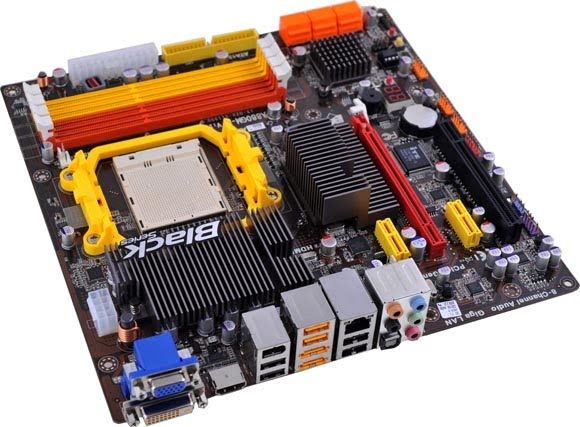
Saya mau kasih informasi sedikit nih dari pengalaman saya untuk para sahabat yang mempunyai motherboard ECS A785GM-M, pasti jika kalian cek di dxdiag atau pc wizard atau yang lainnya terdeteksi bukan A785GM-M tapi A785GM-M7 dan juga pada debug LED berbentuk huruf F, hal tersebut dikarenakan kesalahan BIOS pada paket A785GM-M yang seharusnya untuk A785GM-M7. Untuk memperbaiki kesalahan tersebut kita cukup mengupdate BIOS terbaru yang terdapat di situs ECS. Setelah di download kita extract filenya kemudian kita jalankan yang AFUWIN.


Read More..

Kotak Scroll Link Sahabat

Udah lama bangget nih sob saya nggak update blog, sampe-sampe peringkat blog saya jadi turun dan sepi pengunjung, hufthh...
Kali ini saya ingin ngejelasin ke para sahabat blogger bagaimana cara membuat kotak scroll untuk link para sahabat blog kita. Caranya seperti biasa kok, cukup copas kode HTMLnya aja, berikut contoh kodeny :

<div style="overflow: auto; height: 200px; padding: 10px; border: 1px solid rgb(153, 153, 153);">
<li><a href="http://rinda-holic.blogspot.com/" target="_blank">
<img src="http://farm5.static.flickr.com/4020/4421920919_a3e6a7e730_o.png" title="Rinda&#39;s Blog" border="0" height="50" width="125" /></a></li>
</div>

Kode yang berwarna biru silahkan sobat ganti dengan link sahabat anda, selamat mencoba.. ^.^
Read More..

Membuat Text Area Link Exchange

Sebenarnya postingan ini sudah ingin saya posting dari minggu-minggu lalu, berhubung baru sempet sekarang & temen saya udah minta di postingin yoweezz deh langsung saya posting, hehee.. Langsung aja ya ke langkah-langkah cara pembuatannya, caranya mudah ko cuman copas & tidak dipungut biaya ataupun royalty, hahaa.., berikut langkah-langkah dan kode htmlnya :

- Login ke blogger.com
- Pilih Lay out
- Add Gadget, pilih HTML/JavaScript
- Terus copy deh kode HTML di bawah ini:

<div><form name="copy"><div align="center"><span><input onclick="javascript:this.form.txt.focus();this.form.txt.select();" value="Highlight All" type="button" /> </span></div><p align="center"><textarea style="width: 150px; height: 80px;" name="txt" rows="5" wrap="VIRTUAL" cols="20"><a href="http://www.klikti.co.cc" target="_blank"><img src="http://i836.photobucket.com/albums/zz285/adektrisno/KLIKTI.gif" border="0" alt="Photobucket" /></a></textarea></p></form></div>

Kode yang saya beri warna biru tersebut sobat ganti dengan kode HTML banner sobat atau link sobat, abis itu save deh, insya Allah pasti jadi ko. Sekian dulu ya sobat tips blogging dari saya, tunggu tips blogging lainnya.
Read More..

Menjaga Kesehatan PC

Postingan ini saya buat hanya sekedar info dan tips aja untuk kalian para newbie yang baru mengenal komputer atau PC (bahasa kerenannya). Pasti banyak dari beberapa kalian yang memiliki komputer tapi kurang tahu untuk merawatnya. Nah disini saya akan memberitahukan sedikit pengalaman yang saya dapat bagaimana cara untuk merawat komputer agar tetap sehat, walaupun komputer saya juga kurang sehat, hehehe..

DEBU: Usahakan anda selalu membersihkan isi dari CPU anda dari kotoran yang namanya debu, jangan hanya luarnya saja, kalo bisa seminggu 1x dibersihinnya atau nggak 2 minggu 1x. Soalnya debu bisa membuat kompi kita menjadi sedikit lebih panas dari biasanya. Bersihinnya cukup menggunakan vacuum cleaner yang menyemprot debu, bukan yang menghisap debu, terus selanjutnya kita bersihkan juga dengan menggunakan koas lembut.

Heatsink: Selanjutnya untuk mengetahui apakah heatsink kita masih bagus atau tidak, bisa kita lihat dari besinya, kalau besinya masih kinclong atau tidak buram karena debu, brarti heatsink tersebut masih bisa menyerap panas dengan baik. Bisa juga kita buktikan dengan uang logam, kita letakan uang logam di depan heatsink, kemudian kita lihat, apakah terdapat bayangannya di heatsink, klo nggak ada berarti heatsink tersebut udah burem dan nggak layak pakai lagi.

DVD: Kalo untuk menjaga kesehatan DVD-Rom atau Optical Drive, dapat kita lakukan dengan mengurangi pemakaian DVD selama berjam-jam, seperti menggunakan DVD untuk menonton film, menginstall 10 game selama 1 hari, dll. Usahakan kita gunakan DVD pada komputer untuk menginstall software saja, kalau pun untuk nonton film DVD ya cukup sekali-sekali saja, jangan terlalu sering, karena itu dapat melemahkan lensa pada DVD tersebut. Lebih baik kita menggunakan DVD untuk menginstall 1 game daripada menonton 1 film, hehee..

HDD: Harddisk merupakan penyimpanan utama pada PC dengan jumlah yang sangat besar. Apabila kesehatan harddisk sudah berkurang, otomatis PC kita menjadi sedikit lemot atau ngelag. Hal tersebut bisa di akibatkan karena kita memakai space dari harddisk secara berlebihan. Usahakan kita sisakan space harddisk sebesar 10/20GB, minimal bisa untuk melakukan disk defragmenter. Hal yang membuat harddisk bertahan lama yaitu suhu dari harddisk tersebut, jika suhu harddisk di antara 40-45 derajat, harddisk dapat bertahan lama, jika suhu harddisk mencapai 45 derajat ke atas atau di bawah 30 derajat, itu dapat memperpendek umur harddisk. Hal yang saya alamin yang membuat harddisk lemot yaitu menginstal game dengan 2x kerja, yaitu di extract dulu baru di install, hal tersebut dapat membuat harddisk menjadi lemot dan panassss, kemudian seringnya melakukan install ulang.

RAM: Kerusakan ram biasanya diakibatkan karena kita terlalu memaksakan kinerjanya, bisa juga di akibatkan karena vga onboard, karena vga onboard mengambil vramnya dari ram. Makanya kita sering melihat kenapa ram kita berkurang, misalkan ram kita 1GB tapi yang terbaca hanya 768MB, hal tersebut terjadi karena sebagian dari memori dipakai untuk vram dari vga onboard. Dan yang mengakibatkan kerusakan yaitu apabila kita memainkan game yang cukup berat atau diluar dari kemampuan ram dan vga onboardnya. Dan juga kita jangan terlalu memaksakan untuk membuka beberapa aplikasi jika ram kita tidak terlalu besar.

Processor: Selama ini sih saya belum dapat pengalaman tentang masalah kerusakan processor, yang pasti untuk menjaga kesehatan processor kita usahakan suhu pada processor untuk tidak panas dan tetap stabil. Apalagi bagi kalian yang suka melakukan overclocking pada procie, kita harus membeli heatsink yang lebih besar agar daya serapnya dapat lebih bagus dari yang biasanya.

Untuk hal lainnya atau jika ada pertanyaan yang ingin anda tanyakan silahkan ditanyakan pada kotak komentar, selama saya masih bisa menjawab saya usahakan untuk menjawab secepatnya. Dan jika ada kritik dan saran silahkan anda katakan, saya akan terima dengan terbuka karena disini saya juga masih belajar tentang komputer dan dunia IT.  :)
Yang penting agar komputer tetap sehat, anggaplah komputer itu sebagai diri anda sendiri, hehehee..


Read More..

Membuat Banner Sendiri

Sebenarnya artikel seperti ini sudah banyak dan mungkin sudah lama di posting oleh orang2 yang sudah lama bergulat di dunia pembloggeran, hehe. Tapi berhubung saya baru tahu cara tersebut jadi saya baru mencoba untuk memposting artikel ini, dan semoga artikel ini berguna untuk para blogger pemula seperti saya.. :)  Biasanya banner ini kita gunakan untuk mempromosikan blog buatan kita sendiri dengan cara menukar kode html dari banner tersebut kepada blogger lainnya. Di dalam kode html tersebut sudah terdapat alamat dari blog kita, sehingga apabila banner tersebut di klik maka akan menuju ke blog yang kita buat. Sebaiknya cukup sekian penjelasannya, lebih baik langsung saja kita menuju ke TKP bagaimana cara membuatnya.

1. Pertama kita buat dulu banner yang kita inginkan dengan menggunakan software Easy GIF Animator, software tersebut dapat kalian cari dengan menggunakan jasa bang Google, hehee..

2. Setelah kalian buat bannernya, kita gunakan  jasa photobucket.com untuk mengupload banner tersebut, hal ini kita lakukan untuk mendapatkan code HTML-nya. Supaya bisa mengupload, kita join terlebih dahulu, gratiss ko'.


3. Setelah itu kita klik Upload images & videos, kita tunggu sampe prosesnya selesai.


4. Jika sudah selesai mengupload, maka akan muncul window seperti gambar di bawah, kemudian kita klik gambar bannernya.


5. Selanjutnya kita pilih share, lalu kita pilih Post to Website


6. Maka akan muncul jendela seperti gambar di bawah ini. Kita pilih Tab Get link code, kemudian kita copy kode HTML-nya.


Setelah kita mendapatkan code HTML-nya, kita kembali ke blogger.com. Kita pilih Layout, Page Elements, Add a Gadget, kemudian kita pilih widget HTML/JavaScript, barulah kita paste code HTML-nya seperti berikut.

<a href="http://s836.photobucket.com/albums/zz285/adektrisno/?action=view&current=klikti-1.gif" target="_blank"><img src="http://i836.photobucket.com/albums/zz285/adektrisno/KLIKTI.gif" alt="Photobucket" border="0" /></a>

Agar banner tersebut dapat menuju ke blog kita, kita ubah kalimat yang berwarna biru menjadi alamat blog kita, sehingga menjadi.

<a href="http://www.klikti.co.cc" target="_blank"><img src="http://i836.photobucket.com/albums/zz285/adektrisno/KLIKTI.gif" alt="Photobucket" border="0" /></a>

Jika berhasil maka gambar banner kalian akan muncul, jika tidak silahkan coba kembali atau meninggalkan komentar untuk bertanya.
Read More..

Lebih Baik Hibernate daripada Standby

Bagi yang sering melakukan mode standby terhadap PC, lebih baik mulai sekarang gunakan mode hibernate/hibernasi, karena feature ini sangat baik untuk mengistirahatkan PC. Melalui mode hibernasi, semua program atau file yang sedang dibuka akan disimpan ke dalam hard disk bukan RAM (memori). Keuntungan lainnya, komputer tetap bisa dimatikan dan tidak akan memakan konsumsi listrik. Secara default, mode hibernasi tidak diaktifkan oleh Windows XP. Untuk mengaktifkannya, anda dapat mengikuti langkah-langkah berikut.

1. Buka Control Panel

2. Pilih icon Power Options, maka akan muncul jendela Power Options Properties

3. Kemudian pilih tab Hibernate, lalu beri centang pada Enable Hibernation, dan klik OK

Untuk menggunakannya, Anda dapat mengklik tombol "Start", lalu "Turn Off Computer", pada saat pop-up "Turn Off Computer" ditampilkan, Anda dapat menekan tombol SHIFT dan secara otomatis mode standby akan berubah fungsi menjadi mode hibernasi. Mode pengistirahatan PC seperti ini akan benar-benar berguna bagi yang memiliki notebook karena bisa menghemat penggunaan baterai yang terpasang.
Read More..

Apa itu bottleneck????


Sering kita mendengar istilah bottleneck, tapi kita terkadang bingung bottleneck itu apa?? Bottleneck jika bila diartikan secara bebas adalah leher botol. Jika diartikan secara 'kasar', artinya adalah penyempitan jalur. Lihat saja gambar di samping ini yang terlihat seperti leher botol, selalu menyempit daripada badannya, perumpamaan ini banyak digunakan dalam berbagai bidang. Ketika diterapkan dalam lalu lintas, bottleneck adalah penyempitan lebar jalan dari kondisi lebar jalan yang normal [entah karena gangguan, perbaikan jalan atau masalah yang lain], di salah satu titik/ruas jalan, sehingga mengakibatkan kemacetan atau perlambatan arus lalu lintas.

Bottleneck Pada Hardware Komputer

Tidak ada yang menginginkan terjadinya bottleneck. Namun kondisi ini bisa terjadi pada seluruh komputer yang ada di dunia ini. Bottleneck tidak seperti virus. Dia tidak berhubungan dengan system, meski akibatnya akan sangat berpengaruh pada system juga. Terjadinya bottleneck dalam sebuah PC atau komputer bisa mencegah komputer itu bekerja secara optimal. Bagaimana tidak?? Kondisi ini terjadi karena ada bagian tertentu pada komputer yang katakanlah bekerja sangat lambat, sehingga mempengaruhi kondisi komponen yang lain. Atau, spesifikasinya tidak sebanding dengan peripheral yang lain. Hardware dengan spesifikasi yang lebih tinggi harus mengalah pada hardware yang 'lambat', karena harus menunggu agar proses yang dibebankan kepada si biang 'bottleneck' selesai. Otomatis dampaknya, berimbas pada kinerja system. Seperti contoh hardware Processor Core 2 Duo E7400 2.8 GHz di dampingi dengan VGA HD 4870 1GB, hasil yang didapatkan menjadi tidak memuaskan yaitu kinerja dari VGA tersebut menjadi tidak maksimal, dengan menggunakan GPU-Z terlihat bahwa pixel fillrate hanya 4.0 GPixel/s, yang standardnya 12 dan Texture fillrate hanya 10.GTexel/s yang standardnya 30, hal tersebut saya alami sendiri, hehe...

Jadi, bagi kalian yang ingin mengupgrade komputer labih baik di teliti terlebih dahulu spesifikasi komputer anda sebelumnya, apakah hardware komputer anda dapat menyeimbangi kinerja hardware baru yang ingin anda beli, agar kinerja komputer anda tidak mengalami bottleneck dan dapat bekerja maksimal.


Referensi:
http://exiostbyte.blogspot.com/2008/10/apa-itu-bottleneck-bottleneck-adalah.html
Read More..

Membuat Read More Otomatis

Pada postingan kali ini saya akan menjelaskan bagaimana cara membuat read more secara keseluruhan untuk semua postingan yang kita buat, agar terlihat lebih rapi pada tampilan home atau tampilan utama. Berikut langkah – langkah dalam membuat read more otomatis :
  1. Silahkan login ke blogger terlebih dahulu.
  2. Klik Tata Letak.
  3. Kemudian klik Edit HTML.
  4. Centang Expand Template Widget.
  5. Letakkan kode berikut ini, tepat dibawah kode </head> :
    <script type='text/javascript'> var thumbnail_mode = &quot;no-float&quot; ; summary_noimg = 450; summary_img = 360; img_thumb_height = 120; img_thumb_width = 150; </script>
    <script type='text/javascript'>
    //<![CDATA[
    /******************************************
    Auto-readmore link script, version 2.0 (for blogspot)
    (C)2008 by Anhvo
    visit http://en.vietwebguide.com to get more cool hacks
    ********************************************/
    function removeHtmlTag(strx,chop){
    if(strx.indexOf("<")!=-1)
    {
    var s = strx.split("<");
    for(var i=0;i<s.length;i++){
    if(s[i].indexOf(">")!=-1){
    s[i] = s[i].substring(s[i].indexOf(">")+1,s[i].length);
    }
    }
    strx = s.join("");
    }
    chop = (chop < strx.length-1) ? chop : strx.length-2;
    while(strx.charAt(chop-1)!=' ' && strx.indexOf(' ',chop)!=-1) chop++;
    strx = strx.substring(0,chop-1);
    return strx+'...';
    }
    function createSummaryAndThumb(pID){
    var div = document.getElementById(pID);
    var imgtag = "";
    var img = div.getElementsByTagName("img");
    var summ = summary_noimg;
    if(img.length>=1) {
    imgtag = '<span style="float:left; padding:0px 10px 5px 0px;"><img src="'+img[0].src+'" width="'+img_thumb_width+'px" height="'+img_thumb_height+'px"/></span>';
    summ = summary_img;
    }
    var summary = imgtag + '<div>' + removeHtmlTag(div.innerHTML,summ) + '</div>';
    div.innerHTML = summary;
    }
    //]]>
    </script>
  6. Untuk yang sudah pernah menggunakan read more sebelumnya atau yang secara manual, sebaiknya kalian kembalikan dulu kodenya seperti semula. Kemudian hapus kode yang saya tandai dengan warna biru di bawah ini, sesuaikan dengan template kalian, karena setiap template berbeda - beda :
    <div class='post-header-line-1'/>
    <div class='post-body'>
    <b:if cond='data:blog.pageType == "item"'>
    <style>.fullpost{display:inline;}</style>
    <p><data:post.body/></p>
    <b:else/>
    <style>.fullpost{display:none;}</style>
    <p><data:post.body/></p>
    <a expr:href='data:post.url'>Readmore</a>
    </b:if>
    <div style='clear: both;'/>    
    sehingga sekarang hanya ada satu <data:post.body/>
  7. Kemudian hapus kode :
    <data:post.body/> atau <p><data:post.body/></p>
  8. Ganti kode tersebut dengan kode berikut ini :
    <b:if cond='data:blog.pageType != "item"'>
    <div expr:id='"summary" + data:post.id'><data:post.body/></div>
    <script type='text/javascript'>createSummaryAndThumb("summary<data:post.id/>");</script>
    <span class='rmlink' style='float:left'><a expr:href='data:post.url'>Read More … <data:post.title/></a></span>
    </b:if>
    <b:if cond='data:blog.pageType == &quot;item&quot;'><data:post.body/></b:if>

  9. Kemudian Simpan Template.

Keterangan :
  • summary_noimg = 450 –-> untuk tinggi postingan tanpa gambar.
  • summary_img = 360 –-> untuk tinggi postingan dengan gambar.
  • img_thumb_height = 120 –> tinggi gambar.
  • img_thumb_width = 150 –> lebar gambar.
  • Read More… –> bisa kalian ganti dengan tulisan Baca Selengkapnya / Baca Selanjutnya / atau apa saja yang kalian inginkan.
Selamat mencoba....  ^.^


Referensi:
http://miscah.blogspot.com/2009/09/cara-membuat-read-more-otomatis.html
Read More..

Merubah domain blogspot menjadi co.cc


Pasti beberapa dari kalian yang mempunyai blog dengan menggunakan blogger atau wordpress ingin sekali menghilangkan domain blogspot.com (untuk blogger) atau wordpress.com (untuk wordpress), karena kata yang terlalu panjang untuk sebuah alamat blog.
Di artikel ini saya akan memeberitahukan dan menjelaskan bagaimana cara merubah domain blogspot/wordpress tersebut menjadi co.cc, sehingga dapat lebih memudahkan kita. Sebelum merubahnya kita buat blog terlebih dahulu bagi yang belum membuatnya dan saya anjurkan buat blog dengan menggunakan blogger.com, tapi jika sudah mempunyai langsung saja buka www.co.cc.


Isi alamat blog yang ingin anda gunakan pada kolom tersebut lalu klik check availability untuk mengecek apakah alamat tersebut masih tersedia atau tidak, jika muncul yang seperti gambar di bawah ini berarti alamat tersebut tersedia tapi kita harus membayar $3 karena alamat tersebut termasuk ke dalam alamat yang unik dan mudah diingat, kita cari lagi sampai dapat yang $0 atau free.
 
Jika sudah dapat yang free, klik continue to regristration untuk melanjutkannya, maka akan muncul tampilan seperti gambar di bawah ini. Jangan isi kolom-kolom tersebut, karena itu untuk yang sudah mendaftar atau yang sudah yang mempunyai account, klik create an account now yang terdapat di bawah kotak tersebut.
 
Kemudian isi semua data-data pribadi anda pada setiap kolom-kolom yang tersedia, utamakan isi kolom yang bertanda centang di pojok kanan. Setelah selesai mengisi data, jangan lupa centang I accept the term untuk menyetujui persyaratan yang di syaratkan, kemudian klik create an account now untuk melanjutkannya. Jika data-data yang anda masukkan benar dan alamat yang anda buat berhasil maka akan muncul gambar berikut atau tulisan your new domain has been submitted, lalu kita lanjutkan langkah-langkah untuk men-set up.

Untuk men-set upnya kita klik Manage Domain, klik nama domain yang telah anda buat, kemudian klik set up.


Di antara tiga pilihan tersebut pilih no.2 Zone Record jika anda menggunakan blogger.com. Pada kolom-kolom tersebut kita ketik nama domain (www.klikti.co.cc) kita untuk host, pilih CNAME untuk Type dan ketik ghs.google.com untuk Value. Setelah itu klik set up dan selesai, setelah selesai akan ada tulisan bahwa blog anda tersebut akan akan selama 48 jam atau 2 hari.

Langkah selanjutnya kita lakukan set up pada blog yang kita buat dengan blogger.com. Setelah login, pilih tab pengaturan, kemudian publish, lalu klik Domain Kustom, maka akan muncul pertanyaan “Anda sudah memiliki domain?” kita pilih dan klik Beralihlah ke pengaturan lanjut.
Kemudian pada kotak Domain anda, isi alamat domain .co.cc yang telah anda buat, seperti www.klikti.co.cc, terakhir isi verifikasi, simpan dan set up selesai.


Read More..

Menonaktifkan autorun pada USB


Kebanyakan virus yang terdapat pada flash disk atau usb dapat menular ke dalam komputer melalui autorun, pada flash disk yang terkena virus biasanya (tidak selalu) terdapat file autorun.info yang di dalamnya terdapat perintah untuk menjalankan program virus tersebut. Dan kebanyakan orang agar autorun tersebut tidak muncul mereka menekan tombol SHIFT kiri.
Hal tersebut memang juga dapat dilakukan dan bermanfaat tapi andaikan saja kita lupa atau teman kita yang belum mengetahui cara pencegahan tersebut, maka kita akan mendapatkan resiko yang sangat besar. Oleh karena itu kita dapat mengurangi resiko terkena virus adalah dengan cara menon-aktifkan fitur autorun pada drive USB, caranya adalah sebagai berikut:


1. Klik tombol Start - Run.
2. Ketik gpedit.msc dan tekan OK.
3. Klik pada User Configuration - Administrative Templates - System.
4. Klik 2x pada Turn Off Autoplay.


5. Klik pada option Enable.
6. Pada option Turn off Autoplay on, pilih All drives.
7. Klik OK.
8. Finish.
Read More..

Tips mengatur partisi Hard Disk

Kebanyakan orang yang menggunakan Komputer kadang kurang memperhatikan masalah pengaturan/penggunaan Hard disk. Seperti dalam mempartisi hard disk, biasanya setiap orang mempartisi hard disk dibagi menjadi sama rata seperti drive C: 40 GB, drive D: 40 GbB tidak dipikirkan terlebih dahulu untuk keperluan apa drive-drive tersebut. Berikut tips  untuk mengatur pembagian hard disk sehingga bisa lebih baik dan memudahkan.

Pembagian hardisk memang tidak ada standard khusus, biasanya hal ini berdasarkan pengalaman atau keperluan kita masing-masing. Cara terbaik adalah dengan menentukan terlebih dahulu kategori yang akan digunakan, misalnya untuk Sistem Operasi/Aplikasi, Data, Master Program, Hiburan dan lain-lain. Perlu diingat dan diperhatikan bahwa HDD 80 GB (GigaByte) tidak sepenuhnya dapat menyimpan data sebesar 80 GB, demikian juga ketika terbaca di komputer. Untuk HDD 80 GB, biasanya hanya mampu menyimpan data atau akan terbaca maksimal 74 GB. Untuk 40 GB menjadi 37 GB, 160 GB = 149 GB, 250=232 GB, 320 = 298 GB, 500 GB = 465 GB, 640 = 596 GB, 1 TB (TeraByte) = 931 GB dan seterusnya. Sehingga kita tidak bisa membagi HDD 80 GB menjadi 4 drive dengan masing-masing berukuran sama dan terbaca 20 GB semua.


Berikut contoh pembagian HDD 160 GB (terbaca sekitar 149 GB), dengan sistem operasi Windows XP
  • Drive C : 20 GB (Label “winXP”, untuk menginstall sistem operasi windows XP dan program lainnya)
  • Drive D : 40 GB (Label “Master”, untuk menyimpan berbagai master program sebelum di install)
  • Drive E : 40 GB (Label “Data”, untuk menyimpan Data atau Dokumen)
  • Drive F : 49 GB atau sisanya (Label “Media”, untuk menyimpan berbagai file audio dan Video)
Mengapa drive C hanya berukuran 20 GB..?? Bagi kebanyakan orang, drive C sebagai lokasi installasi sistem operasi tidak memerlukan banyak tempat. Untuk Windows XP paling hanya 2 GB, Office sekitar 1 GB dan sisanya berupa program-program lainnya dan biasanya masih mencukupi. Sehingga dengan ukuran yang kecil akan lebih mudah dalam merawatnya, seperti ketika scan virus, spyware, defragment hardisk lebih cepat dan lainnya

Dalam mem-format HDD, biasanya ukuran yang dimasukkan dalam MB (Mega Byte). Kemudian Agar HDD terbaca sebesar 20 GB, maka ukuran yang kita masukkan dalam MB harus lebih besar dari 20.000. Misal kita tentukan ukurannya 21.500 MB, maka ukuran ini akan terbaca sekitar 20 GB. Atau bisa ditambah sedikit misalnya 22.000 MB (terbaca 20.5 GB). Demikian juga ketika menentukan ukuran 40 GB ( diisi sekitar 43.000 MB). Untuk lebih mudahnya bisa melihat Konversi GigaByte

Tambahan:
Kenapa RAM 1 GB kadang tidak terbaca 1024 MB..?? Hal tersebut terjadi karena kita menggunakan VGA onboard, sehingga kapasitas RAM terpakai sebagian untuk VRAM atau RAM VGA pada onboard kita.
Read More..

Followers

Powered by Blogger